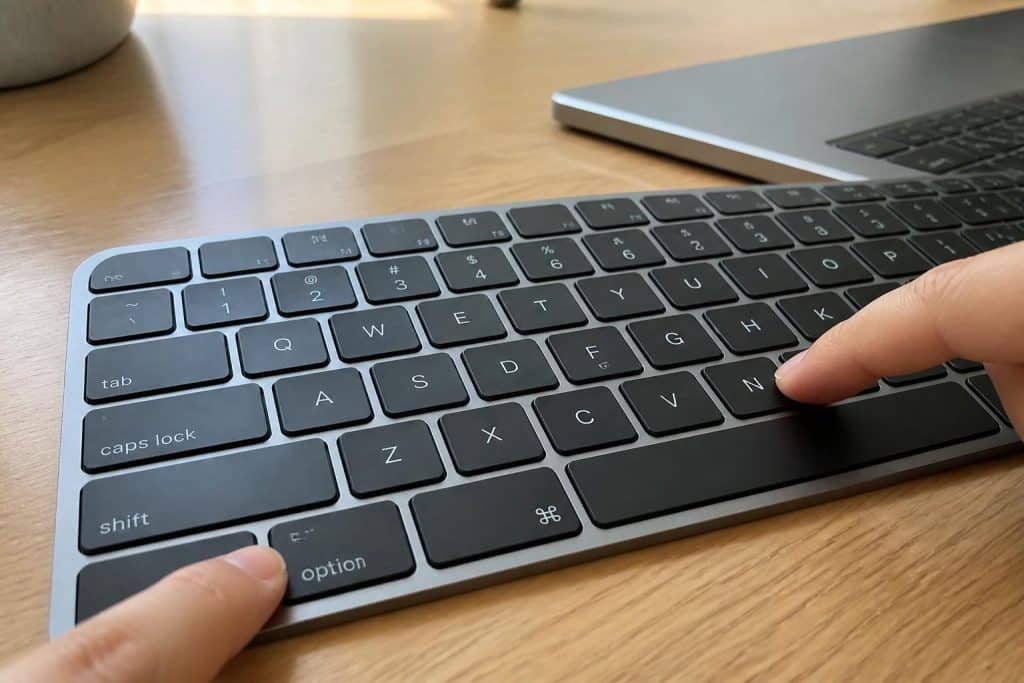
Maîtriser la saisie du tilde sur Mac est devenu un indispensable en 2026, que ce soit pour rédiger dans plusieurs langues, coder ou simplement insérer ce symbole souvent méconnu appelé aussi « symbole vague ». En effet, ce petit signe ~ qui peut sembler anodin cache un univers de possibilités à exploiter grâce aux raccourcis clavier sous macOS et à la connaissance des caractères associés. Que vous soyez professionnel du digital ou utilisateur au quotidien, comprendre comment taper le tilde sur Mac et utiliser ses variantes ouvre la voie à une communication plus précise, équilibrée et complète.
Bien plus qu’un simple caractère, le tilde a une richesse d’usages insoupçonnés : accentuer des lettres en espagnol ou portugais, signaler une approximation en mathématiques, ou encore structurer un chemin informatique. Pourtant, sa saisie sur clavier Mac peut dérouter au premier abord. Entre la touche Option, la fonction touche morte qui nécessite de saisir deux étapes ou encore le Visualiseur de caractères, chaque méthode apporte sa fluidité et son efficacité. Grâce à des astuces simples et un peu de pratique, le raccourci clavier Mac pour taper ~ n’aura plus de secret et fera partie intégrante de votre routine numérique fin 2026.
Suivre ce guide permet à chacun de découvrir non seulement comment taper le symbole tilde mais aussi comment l’utiliser dans toutes ses formes diacritiques selon la langue ou le contexte, directement depuis le clavier Mac. Avec ces conseils, fini la recherche fastidieuse ; place à la rapidité et la précision, un atout précieux pour le travail ou les loisirs numériques actuels.
En bref :
- Le tilde ~ s’obtient sur Mac par la combinaison Option + N, suivie de la touche Espace pour le symbole seul.
- Il sert aussi d’accent tilde pour créer des lettres spécifiques comme ñ en espagnol, simplement en pressant Option + N puis la lettre souhaitée.
- Le Visualiseur de caractères Mac (Ctrl + Cmd + Espace) permet de découvrir tous les caractères spéciaux associés et d’insérer facilement le tilde.
- Sur Windows AZERTY, le tilde s’obtient par Alt Gr + 2, puis Espace ; sur QWERTY US, Maj + ` ~ produit le symbole.
- Différencier le tilde ~ du signe mathématique ≈ ou de la lettre ñ est essentiel pour une écriture précise.
- Pour éviter de chercher, pensez à créer des remplacements de texte personnalisés pour vos caractères favoris.
Taper le symbole tilde sur Mac : les raccourcis clavier indispensables
En 2026, la méthode la plus rapide pour taper un tilde sur Mac utilise la touche Option (⌥). Le raccourci classique commence par Option + N : cette combinaison active la touche morte du tilde. Cela signifie qu’elle prépare l’ajout de l’accent tilde sans générer immédiatement un caractère visible.
Pour insérer uniquement le symbole tilde (~), il suffit ensuite d’appuyer sur la barre d’Espace. Cette étape est cruciale pour afficher le tilde seul, sans lettre associée. À l’inverse, appuyer sur une lettre compatible, comme « n », permet d’obtenir une lettre accentuée spécifique, par exemple « ñ ».
Ce système double étape peut surprendre, mais il garantit une saisie polyvalente très utile pour composer des mots dans plusieurs langues ou insérer des caractères techniques. La combinaison est valable pour la majorité des dispositions de clavier Mac en 2026.
Comment ajuster et vérifier la source d’entrée pour la saisie tilde sur Mac
Il est important de savoir que la source d’entrée active sur un Mac peut modifier le comportement du raccourci Option + N. Par exemple, si vous utilisez une disposition de clavier internationale ou différente du français, la combinaison peut varier.
Pour s’assurer que votre clavier Mac réagit correctement, rendez-vous dans Réglages Système > Clavier > Sources d’entrée, et vérifiez la langue sélectionnée. L’activation du Visualiseur de clavier (via la barre de menu après avoir coché l’option dans Réglages Système) vous permettra de visualiser en direct les combinaisons des touches Option et Maj. C’est un outil puissant pour découvrir les nombreux caractères spéciaux disponibles, y compris des variantes du tilde.
Cette vérification s’avère très utile en cas de difficultés à taper les caractères associés tilde, et évite les frustrations répétées.
Les méthodes pour taper le tilde sur un clavier AZERTY sous Windows et sur QWERTY US
Bien que cet article soit centré sur le Mac, comprendre les différences avec d’autres claviers permet d’éviter des confusions fréquentes. Sur un clavier AZERTY Windows, le tilde est souvent accessible via la combinaison Alt Gr + 2. Cette séquence fonctionne un peu comme une touche morte : après avoir relâché ces touches, il faut presser Espace pour afficher le tilde seul (~). En remplaçant Espace par la lettre « n », on obtient le « ñ », lettre importante en espagnol.
Sur un clavier QWERTY US, le fonctionnement est plus direct. La touche tilde se situe généralement juste à gauche de la touche « 1 », souvent combinée avec la touche Maj. Pour taper ~, il suffit de maintenir Maj enfoncé et d’appuyer sur la touche qui porte ` et ~. Pas d’étape supplémentaire nécessaire.
Pour ceux qui utilisent un pavé numérique, un code Alt permet aussi d’insérer le tilde sous Windows : maintenir la touche Alt et taper 126 génère le symbole ~.
Tableau comparatif des raccourcis tilde selon les claviers et systèmes
| Système / Clavier | Raccourci pour tilde ~ | Caractères associés avec tilde |
|---|---|---|
| Mac (AZERTY ou QWERTY) | Option + N, relâcher, puis Espace pour ~ ou lettre pour accent (exemple: N → ñ) | ñ, ã, õ, ẽ… selon la lettre tapée |
| Windows AZERTY | Alt Gr + 2, relâcher, puis Espace pour ~ ou lettre pour accent (ex: N → ñ) | ñ, ã, õ, etc. |
| Windows QWERTY US | Maj + `~ | Majoritairement le tilde seul |
| Windows (code Alt) | Alt + 126 (pavé numérique) | Tilde seul |
Comprendre les différents usages et caractères associés au tilde sur Mac
Le tilde est souvent mal compris car il se confond avec plusieurs signes proches, pourtant très distincts dans leurs fonctions. Il désigne le caractère ~, aussi appelé « vague », « tiret vague » ou « symbole vague ». Ce signe n’est pas une lettre, mais un accent diacritique utilisé pour modifier la prononciation d’une lettre, comme dans le cas de l’espagnol avec la lettre « ñ ».
En mathématiques, on utilise parfois une autre forme proche, le signe « ≈ », pour symboliser l’approximation. Il ne faut pas confondre ce signe avec le tilde seul qui reste purement informatique ou linguistique. Le tilde seul est également très utilisé dans les systèmes informatiques et chemins d’accès, notamment sur macOS où il désigne souvent le répertoire utilisateur.
Par extension, plusieurs lettres combinent le tilde comme accent : ã, õ, ẽ, ĩ, ũ. Ces caractères sont indispensables dans certaines langues comme le portugais ou des notations phonétiques. Sur Mac, ces caractères s’obtiennent aussi via Option + N suivi de la lettre souhaitée.
Liste essentielle des caractères associés au tilde et leur utilisation
- ñ / Ñ : lettre espagnole utilisée aussi dans des noms propres comme « España » ou « señor ».
- ã, õ, ẽ, ĩ, ũ : voyelles avec accent tilde, courantes en portugais et dans certaines langues régionales.
- ~ : symbole informatique, sélecteur de dossier, ou signe de vague informelle dans les textes.
- ≈ : signe mathématique d’approximation, à ne pas confondre avec le tilde.
Optimiser la saisie tilde mac grâce au Visualiseur de caractères et aux astuces
Pour aller au-delà du simple ~ et explorer tous les caractères spéciaux sur Mac, le Visualiseur de caractères est un outil indispensable en 2026. Accessible avec Ctrl + Cmd + Espace, ce panneau offre une bibliothèque immense de signes, dont tous les caractères associés tilde.
Il suffit de taper « tilde » dans la barre de recherche du Visualiseur pour découvrir les variantes, lettres accentuées et symboles. Le double-clic insère directement le caractère dans votre document, simplifiant grandement la saisie en contexte professionnel ou personnel.
Pour les adeptes de la productivité, macOS propose aussi la création de remplacements textuels automatiques, par exemple substituer « /ntilde » par « ñ ». Cela accélère la rédaction sur le long terme et évite la mémorisation de toutes les combinaisons de touches.
Enfin, le maintien prolongé de certaines touches sur Mac affichera les variantes disponibles, ce qui est pratique pour les accentuations non visibles directement sur le clavier.
Liste pratique de raccourcis Option pour les caractères associés au tilde sur Mac
- Option + N, puis N : ñ
- Option + N, puis A : ã
- Option + N, puis O : õ
- Option + N, puis E : ẽ
- Option + N, puis I : ĩ
- Option + N, puis U : ũ
- Option + N, puis espace : ~ (tilde seul)
Les bonnes pratiques pour ne plus jamais chercher le tilde sur Mac
Si le taper tilde Mac peut sembler complexe au début, trois astuces majeures optimisent votre quotidien. D’abord, maîtriser les raccourcis Option + N, Espace ou lettre. Ensuite, avoir toujours à portée Ctrl + Cmd + Espace pour le Visualiseur de caractères, un vrai complice multi-usages. Enfin, créer ses propres raccourcis personnalisés dans les réglages système est un gain de temps fantastique en 2026.
Par ailleurs, toujours vérifier la bonne disposition du clavier Mac évite les déboires liés au changement accidentel de source d’entrée. Et en cas de problème d’affichage, le contrôle de la police et de l’encodage UTF-8 est un réflexe qui sauve.
En combinant ces méthodes, taper le symbole tilde et ses caractères associés n’est plus jamais un obstacle, mais un élément naturel de la rédaction et de la création. Ces savoir-faire font partie de l’arsenal indispensable pour tous les utilisateurs Mac en 2026, du professionnel aguerri au débutant curieux.
Comment taper un tilde seul sur Mac ?
Appuyez sur Option + N, relâchez, puis pressez la barre d’Espace pour insérer le symbole tilde seul (~).
Comment faire le tilde accentué comme ñ sur Mac ?
Après la combinaison Option + N, relâchez les touches puis tapez la lettre n pour obtenir ñ, ou toute autre lettre compatible pour ses variantes.
Quelle est la différence entre le tilde ~ et le signe ≈ ?
Le tilde ~ est un symbole informatique ou accent diacritique, tandis que ≈ est un signe mathématique désignant l’approximation. Ils ne s’utilisent pas de la même manière.
Comment accéder à tous les caractères associés tilde sur Mac ?
Utilisez le Visualiseur de caractères via Ctrl + Cmd + Espace, tapez ‘tilde’ dans la barre de recherche et sélectionnez le symbole désiré.
Pourquoi mon raccourci tilde ne fonctionne pas ?
La source d’entrée peut être différente ou la combinaison varie selon le clavier. Vérifiez la disposition dans Réglages Système > Clavier et testez dans TextEdit si le problème persiste.