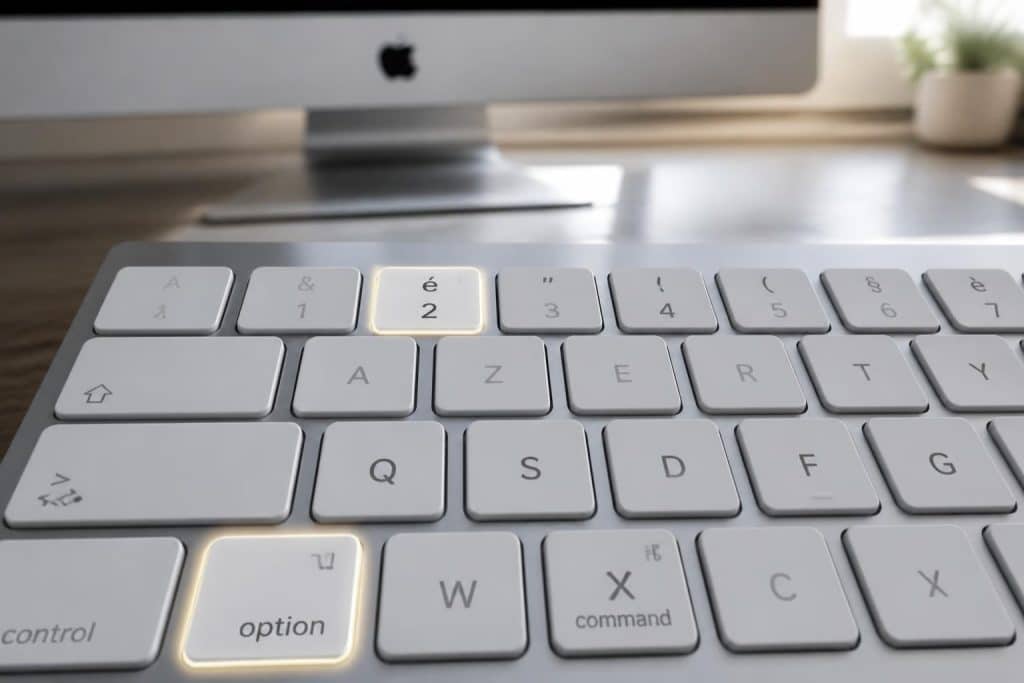
Lorsque vient le moment de taper une adresse e-mail ou un identifiant en ligne sur un Mac, l’arobase semble parfois s’éclipser des regards, transformant l’acte simple en véritable défi. En 2026, cette petite touche reste pourtant capitale, symbole incontournable du courrier électronique et d’innombrables interactions numériques. Selon la configuration du clavier — qu’il soit AZERTY ou QWERTY, une machine achetée en France ou importée, un MacBook ou un iMac — la méthode pour insérer ce caractère spécial diffère souvent. Mieux comprendre les combinaisons et raccourcis associés à cette touche permet de gagner un temps précieux, évitant ce moment de flottement frustrant qu’ont connu tant d’utilisateurs. Ce guide se penche précisément sur les astuces, raccourcis et alternatives pour maîtriser enfin le fameux arobase sur Mac, en tenant compte des subtilités liées à la langue du clavier, aux configurations hybrides et même à l’utilisation sur mobile. Grâce à plusieurs méthodes adaptées à chaque contexte, taper cet indispensable symbole devient un réflexe automatique, lorsque chaque touche se révèle être un véritable allié de la productivité.
Pour ne jamais se laisser dérouter par une simple touche, voici ce qu’il faut savoir absolument :
- Différences entre claviers AZERTY et QWERTY sur Mac, et conséquences sur la touche arobase.
- Combinaisons essentielles à retenir : Option + à sur AZERTY, Shift + 2 sur QWERTY.
- Utilisation du visualiseur de clavier macOS pour identifier en un instant la position des caractères spéciaux.
- Solutions aux problèmes fréquents comme un mauvais mapping ou une configuration inadaptée.
- Méthodes alternatives avec copier-coller ou visualiseur de caractères pour les cas plus rares.
Les raccourcis incontournables pour taper l’arobase sur Mac selon la configuration du clavier
Sur Mac, la saisie du symbole arobase dépend directement de la disposition linguistique configurée. La touche Option, également appelée Alt sur certains claviers, est l’acteur principal mais son usage varie selon le type de clavier. Sur un clavier AZERTY français, la combinaison Option + à permet d’obtenir le fameux @. Le caractère « à » correspond à la touche marquée « 0 » sur la rangée supérieure du clavier. Cette méthode est largement utilisée dans toute la francophonie et s’avère instinctive une fois maîtrisée.
À l’inverse, sur un clavier QWERTY configuré en anglais américain, la combinaison change : il s’agit de Shift + 2, puisque le symbole @ est directement imprimé sur la touche 2 du clavier. Ce raccourci est identique à celui employé sous Windows pour cette disposition. Enfin, pour les claviers MAC configurés en QWERTZ (utilisés notamment en Allemagne ou Suisse), les raccourcis incluent aussi Option + G ou Option + L selon la variante.
Pour vérifier ou modifier la langue de clavier sur Mac, rendez-vous dans Préférences Système > Clavier > Sources d’entrée. Cette étape peut résoudre de nombreux obstacles rencontrés lors de la frappe de caractères spéciaux. L’utilisation régulière du visualiseur de clavier est aussi recommandée : accessible depuis la barre de menu, il montre en temps réel la correspondance des touches et leurs caractères secondaires, évitant ainsi toute confusion.
Liste des combinaisons principales pour le @ sur Mac
- AZERTY français : Option + à (touche 0)
- QWERTY US : Shift + 2
- QWERTZ Suisse : Option + G
- QWERTZ Allemagne : Option + L
- Mac PC USB (disposition française alternative) : Alt Gr + à
Solutions aux problèmes courants avec la touche arobase sur Mac
Les utilisateurs rencontrent parfois des difficultés lorsqu’ils passent d’un système à un autre ou entre différentes configurations clavier. Ces soucis peuvent se manifester par la non-production du symbole @ malgré les bonnes combinaisons, l’apparition d’un caractère inattendu, ou encore un conflit logiciel.
Les principales causes concernent souvent :
- Une configuration erronée ou multiple de la langue clavier, particulièrement lorsqu’on jongle entre plusieurs dispositions.
- Un mauvais mapping de touches lié à un clavier PC branché sur Mac, qui modifie la correspondance des caractères spéciaux.
- Des raccourcis personnalisés ou logiciels tiers qui peuvent interférer avec les combinaisons natives.
Pour pallier ces problèmes, plusieurs pistes sont à explorer :
- Réinitialiser les Préférences Clavier via Préférences Système > Clavier > Touche de modification, puis cliquer sur restaurer par défaut.
- Redémarrer le système pour éliminer un possible conflit temporaire.
- Utiliser le visualiseur de clavier pour identifier quelle combinaison produit réellement le caractère.
- Essayer une combinaison alternative telle que Option + sur certains claviers QWERTY configurés en français.
Utiliser le visualiseur de caractères macOS : un atout pour accéder rapidement à l’arobase
Le visualiseur de caractères, accessible via Ctrl + Cmd + Espace ou depuis le menu Édition → Emoji et symboles, est un outil puissant sous macOS pour insérer tous types de caractères spéciaux. En tapant « arobase » ou « commercial at » dans la barre de recherche, il est possible d’insérer ce symbole sans avoir à se souvenir des raccourcis clavier.
Cette solution est particulièrement utile lorsqu’on travaille sur un dispositif dont la configuration clavier est complexe, ou quand la touche physique ne répond pas. Elle s’avère également précieuse pour les utilisateurs qui manipulent différents alphabets ou symboles moins courants.
Comment faire l’arobase sur MacBook et les configurations sans pavé numérique
Les MacBook et autres portables Apple récents ne disposent pas de pavé numérique distinct, ce qui complique parfois l’usage des méthodes de saisie par codes ASCII utilisées sous Windows. Cependant, sur Mac, cette contrainte est largement compensée par les raccourcis claviers et le visualiseur de caractères intégrés.
Par ailleurs, lorsque la saisie directe pose problème sur un MacBook équipé d’un clavier QWERTY américain mais configuré en français, une astuce consiste à exploiter la combinaison Option + touche située sous delete. Cette méthode s’adapte bien aux configurations hybrides que l’on retrouve dans le matériel importé ou de seconde main.
Enfin, l’option la plus simple reste le copier-coller du symbole @, toujours disponible dans un coin du document ou en favori, pour dépanner en quelques secondes et poursuivre son travail sans stress.
Taper l’arobase sur Mac en mobilité : astuces pour iPhone et iPad
Sur iPhone et iPad, le caractère arobase est accessible en seulement deux tapotements grâce aux claviers virtuels d’iOS et iPadOS. En mode AZERTY, il suffit de basculer en vue chiffres et symboles via le bouton « 123 », où le symbole @ est clairement affiché. En revanche, sur des configurations QWERTY, l’arobase apparaît également sur la touche 2, accessible avec Shift.
De plus, lorsque le système détecte un formulaire ou un champ attendu pour une adresse e-mail, le clavier s’adapte automatiquement en mettant en avant le caractère @ et le point, optimisant la saisie à destination du web ou des applications de messagerie.
Tableau comparatif des raccourcis arobase selon les systèmes et claviers les plus courants
| OS | Disposition | Combinaison Raccourci @ | Alternative / Solution |
|---|---|---|---|
| macOS | AZERTY (français) | Option + à (touche 0) | Ctrl + Cmd + Espace → Visualiseur de caractères |
| macOS | QWERTY (anglais US) | Shift + 2 | Ctrl + Cmd + Espace |
| Windows | AZERTY (français) | Alt Gr + à (touche 0) | Alt + 064 sur pavé numérique |
| Linux | AZERTY (français) | Alt Gr + à (touche 0) | GNOME Characters |
| Android | – | Basculer sur ?123 → @ | Maintenir la touche « . » sur certains claviers |
| iOS / iPadOS | – | 123 → @ | Affichage automatique dans champ e-mail |
Pourquoi la touche Alt (Option) est centrale dans la saisie de l’arobase sur Mac ?
La touche Option, appelée aussi Alt, sur Mac permet d’accéder à un large éventail de caractères spéciaux en fonction de la disposition clavier active. Elle agit comme un troisième niveau d’accès aux symboles, complémentaire à la touche Shift qui permet, elle, de tirer le caractère secondaire classique d’une touche. Cette distinction est au cœur de la saisie rapide de l’arobase et bien d’autres symboles souvent utilisés dans la programmation et la communication digitale.
Le rôle de cette touche ouvre également la porte à la personnalisation des raccourcis via les Préférences Système, ce qui peut s’avérer judicieux pour les utilisateurs ayant des besoins spécifiques ou des habitudes différentes. Ainsi, maîtriser la touche Option devient un atout précieux pour éviter les impasses lors de la saisie de caractères spéciaux sur Mac, surtout dans un contexte professionnel ou créatif où la fluidité est clé.
Quelle est la combinaison pour taper l’arobase sur un Mac AZERTY ?
Sur un Mac avec un clavier AZERTY français, le raccourci pour insérer le symbole arobase (@) est Option (ou Alt) + la touche à, qui correspond à la touche zéro dans la rangée supérieure du clavier.
Comment trouver la touche arobase si le raccourci ne fonctionne pas ?
Il est conseillé d’utiliser le visualiseur de clavier macOS (Ctrl + Cmd + Espace) pour identifier la position réelle du symbole arobase selon votre configuration. Sinon, copiez-collez le caractère @ depuis un autre document pour dépanner.
Le clavier MacBook n’a pas de pavé numérique, comment taper le @ ?
Sur MacBook et autres portables Apple sans pavé numérique, la méthode la plus simple reste l’usage du raccourci adapté à la langue clavier, souvent Option + à en AZERTY, ou Shift + 2 en QWERTY, ainsi que l’usage du visualiseur de caractères ou du copier-coller.
Peut-on personnaliser le raccourci arobase sur Mac ?
Oui, macOS offre la possibilité de créer des raccourcis personnalisés via les Préférences Système > Clavier > Raccourcis, permettant d’adapter la saisie de l’arobase à vos habitudes de frappe.